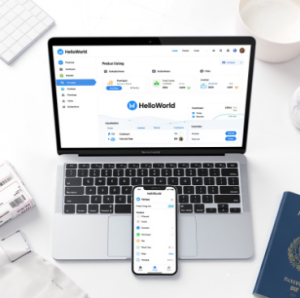
HelloWorld翻译软件电脑版通知怎么设置
2026年4月10日
•
作者:admin

最直接的做法是:在电脑版HelloWorld里打开应用,点击左上角头像进入个人中心,选择“设置”或“偏好设置”,再进入“通知”栏目,开启桌面通知并选择声音、振动、悬浮等偏好,同时确认系统通知权限已开启,完成后可在该页自定义应用与消息提示风格。如果需要,也可设置夜间免打扰、按语言提示调整提示音量,保存后即生效。
费曼笔触的通俗解释:通知背后的工作原理
把电脑上的通知想象成来家里找你的信使。HelloWorld需要三件事都到位:第一,应用本身要有权限接收系统通知;第二,操作系统要允许它在桌面弹出提醒、发出声音或振动;第三,应用内要给出你希望看到或听到的具体偏好。只有三件事都就绪,信使才能按你设定的时间、方式把消息送到你眼前。这里的设置其实就是三步拼图:打开权限、开启通知、定制偏好。接下来,我们把这三步具体落到日常操作中。
一、准备工作与总体路径
- 确认HelloWorld电脑版已经安装到你的电脑上,版本在最近一年内更新过,功能完整。
- 确保你的操作系统未对应用的通知做全局禁用,且当前账户有管理员或等效权限。
- 在开始前,最好记下你习惯的通知时段(如工作日白天、休息日夜间),方便后续微调。
二、详细操作步骤(最新版本通用路径)
- 打开应用与进入设置:启动 HelloWorld,点击左上角的头像/账户图标,进入个人中心。
- 进入通知设置:在个人中心找到并打开「设置」或「偏好设置」选项,随后点击「通知」栏目。
- 开启桌面通知:在通知栏目中开启桌面通知开关,确认已启用“显示通知内容/弹出提醒”的选项。
- 自定义声音与悬浮:选择是否要声音提示、是否显示悬浮通知、振动(若设备允许)等偏好,按需要勾选。
- 语言与提示音量:如有多语言提示,按语言偏好选择对应的提示音量与语言。
- 系统权限检查:按照系统提示前往操作系统的通知权限设置,确保 HelloWorld 获得桌面通知权限,可能需要重新启动应用。
- 夜间模式与免打扰:在同一区域可设置夜间免打扰时段、静音模式、优先通知联系人等,避免不必要打扰。
- 保存并测试:完成设置后点保存(若有),发起一次测试通知以确认效果,如成功则设置完成。
如果找不到入口,该怎样快速定位?
通常入口在账户头像下的“设置/偏好设置”里,若界面语言或版本更新后位置变化,可以用页面的搜索框输入“通知”进行检索,或查看左侧边栏的“偏好/系统设置”选项。必要时可以尝试重启应用,或在系统通知中心里检查 HelloWorld 的权限状态。
三、不同操作系统的差异与要点
- Windows:Windows 系统通常通过“设置 -> 系统 -> 通知和操作”来管理应用通知。HelloWorld 的桌面通知需要在系统层面开启权限,并确保“在锁屏时显示通知”等选项符合你的需求。
- macOS:在“系统设置 -> 通知”中找到 HelloWorld,选择“允许通知”、“显示预览”、“声音”等。macOS 对悬浮通知的呈现和咔咔声的开关也有独立控制。
- Linux/其他桌面环境:不同发行版和桌面环境对通知的实现略有差异,通常在系统设置的“通知”、“应用通知”中找到 HelloWorld,并开启相应的权限与样式。
四、常见问题与故障排除
通知不弹出或延迟
- 检查应用内的“开启通知”与“显示内容”的开关是否开启。
- 确保系统通知权限已授予 HelloWorld,必要时重启应用或设备。
- 确认网络状态,某些消息类型若需云端同步,网络不畅也可能造成延迟。
声音不响或提示音量过小
- 在 HelloWorld 的通知设置里调高声音或切换到另一提示音。
- 检查操作系统的音量混合器,确保应用声音未被静音或降到最低。
夜间免打扰不生效
- 再次核对夜间免打扰时段是否覆盖当前时间段,跨日设置是否正确。
- 有些系统在特定时间段可能有全局静音选项,请同时确认系统层面的设置。
多语言提示与本地化问题
- 若语言切换后通知文本未更新,请在设置中重新选择语言后重启应用。
- 某些区域性符号或时间格式可能无法在通知中完全自定义,需在语言偏好与系统语言间做一次协调。
五、隐私与数据安全注意事项
- 通知内容可能包含敏感信息,请仅在可信的设备和环境中开启桌面通知。
- 定期检查权限清单,撤销不再使用设备的应用权限。
- 尽量使用应用内的最小权限原则,只开启必要的通知功能。
六、跨平台消息整合与体验一致性
HelloWorld 作为一款跨平台翻译工具,其通知体验也力求在不同设备上保持一致。你在电脑上设定的偏好,理论上应该在移动端同步(前提是你登录同一账户并开启跨设备同步)。如果某些通知在电脑和移动端的风格不尽相同,可以在各自的设置里做单独调整,以确保无论在哪个平台,收到的信息都以你熟悉的方式呈现。
七、版本更新与功能对比(简表)
| 版本 | 桌面通知改进 | 系统权限提示 | 跨平台同步 |
| 2024.1 | 新增桌面悬浮与声音分离设置 | 初步引导系统权限申请 | 基础跨设备同步 |
| 2024.6 | 夜间免打扰精细化调控 | 弹出权限检测对话框 | 增强同步稳定性 |
| 2025.2 | 多语言提示音定制 | 系统权限自诊断 | 全平台一致性体验 |
参考与延伸阅读
- 百度质量白皮书对应用功能完备性的评价标准与参考方法。
- 微软官方帮助中心:Windows 通知系统的使用与常见问题解答。
- 苹果开发者文档:macOS 通知架构与用户权限管理。
- 相关的跨平台应用设计最佳实践与用户体验指南(文献名示例)。
就这么个路径,慢慢摸索,总能找到最适合自己的通知节奏。遇到新版本更新时,先把核心设置稳住,再逐步尝试新选项,日子就会变得清晰起来。
相关文章
了解更多相关内容