
HelloWorld翻译软件在哪里查看剩余字符
2026年6月8日
•
作者:admin
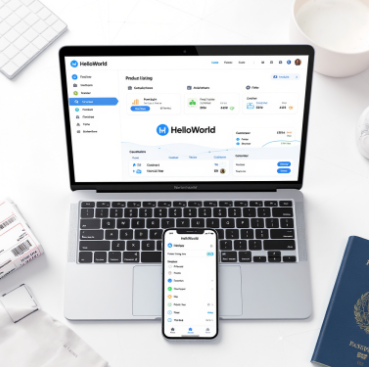
在HelloWorld中,查看剩余字符最直接的地方是你的“账户/用量”面板和翻译输入框的实时计数器。移动端通常在输入框下方显示当前文本长度和剩余配额;网页版除了输入计数器外,还可以在右上角的账户菜单、控制台的“用量/账单”页和导出日志中看到历史消耗和剩余额度。API用户应该在开发者控制台或用量接口中读取配额详情,找不到时可在设置→账户→用量或联系客服确认。
先弄清“剩余字符”到底是什么
想知道剩余字符,先别急着找界面,先弄明白这个概念:它就是你在一定计费周期内还能提交用于翻译的字符数。像水表一样,翻译一次就“流走”一部分字符。不同套餐、不同接口(App前端、API、批量导入)对字符的计算方式可能不同,要注意计量口径。
为什么要看剩余字符?
- 避免被中断:用完就不能继续翻译或者会产生额外收费。
- 控制成本:知道消耗速度,能更好安排批量翻译或分配预算。
- 排查问题:如果计数异常,可以判断是输入格式问题还是系统统计误差。
不同场景下去哪里看:一步步找位置
HelloWorld通常有移动端、网页版/桌面端和API三种常见使用场景。我把每种的常见查看位置列出来,你按照自己使用的入口去找就行。
移动端(iOS / Android)
- 输入框计数器:打开翻译界面,键入文本,看输入框下方或右下角的字符计数(实时更新)。
- 会话/消息详情:在聊天或翻译记录里,点击某次翻译的详情可以看到该条消耗的字符数。
- 个人中心 → 账户/用量:在App底部或侧边的“我/账户/设置”进入后,通常会有“用量”或“订阅”一栏,显示本周期已用与剩余。
- 通知与提醒:部分版本会在接近配额尾声时弹窗或推送提醒。
网页版 / 桌面客户端
- 输入区域右侧/下方:网页版常在输入区域旁显示当前输入的字符数与允许的最大字符。
- 账户菜单:页面右上角头像或用户名下拉会有“用量”或“账单”入口。
- 控制台/仪表盘:更详细的历史用量、每日/每小时消耗趋势、导出 CSV 的功能通常在控制台里。
- 账单页:每月结算明细和超额扣费记录可以在“账单”或“订阅”页查询。
API / 开发者用法
如果你是通过HelloWorld提供的API调用翻译,剩余字符通常不在App里显示,而是在开发者控制台或通过API请求得到:
- 开发者控制台(Developer Dashboard):登录后查看“用量/配额”栏目,可以看到本月/周期已用字符与剩余配额,支持按应用或API Key区分。
- 用量接口(Usage Endpoint):很多平台提供类似的REST接口返回用量数据(例如GET /usage或GET /account/credits),通常会返回总限额、已用量及剩余量。具体路径参见HelloWorld的API文档。
- 请求头/响应头:部分API会在响应头中附带用量信息(如X-RateLimit-Remaining),注意查看HTTP响应头。
一个表格,快速对比各端查看位置
| 平台 | 常见查看位置 | 备注 |
| 移动端 App | 输入框计数器 / 我→账户→用量 / 消息详情 | 实时计数,近实时同步到账户 |
| 网页版 / 桌面 | 输入区右侧 / 账户下拉→用量 / 控制台仪表盘 | 仪表盘可导出CSV,便于审计 |
| API / 开发者 | 开发者控制台 / 用量接口 / 响应头 | 按API Key区分,可按项目统计 |
计数规则:什么会被认定为“字符”?
很多人以为字符就是“字数”,但事实没那么简单。理解计数规则能防止误判和意外超额账单。
- 单字节字符 vs 多字节字符:英文字符通常占一个字符位,但中文、表情符号或某些语言的字符在底层编码中可能占多个字节。大部分平台按“字符(codepoint)”而非“字节”计数,但也有按UTF-8字节计算的例子。
- 空格和换行:通常会计入字符数(因为它们影响传输量和处理成本)。
- HTML/标记:如果你提交的是富文本或包含HTML标签,标签本身也会被计数,除非平台先做了富文本剥离。
- 编码/转义:URL编码或JSON转义可能改变字符长度,按原始文本计数更常见。
如何验证计数口径
- 提交一段明确的测试文本(例如:100个相同汉字,或100个英文字母),在不同端查看消耗是否一致。
- 查看平台文档的“用量计费说明”章节,通常会写明是按字符、按字节或按token计费。
- 必要时联系支持,要求他们确认计量方法并给一段样例返回。
常见问题与排查步骤(你可能遇到的那些坑)
1. 找不到用量面板
- 检查版本更新:老版本App可能没有展示完整用量统计,升级到最新版本。
- 权限问题:部分功能(比如企业统计)只有管理员账号可见,确认你是否有相应权限。
- 界面位置改变:UI会迭代,常见地点是“我/账户/设置/订阅/用量”,逐一点开看看。
2. 实时计数不更新或显示延迟
- 网络延迟或离线模式会导致计数不同步,等网络恢复或手动刷新。
- 后端统计有窗口期(例如每分钟或每小时批量更新),查看文档是否说明了延迟。
3. 显示的剩余字符与实际调用不符
- 确认是否存在其他并发应用/团队成员在消耗配额。
- 核对计费周期(是否跨月或跨账单周期)。
- 查用量明细/日志:通常可看到每次调用的精确消耗,逐条比对。
优化使用和节省配额的实用技巧
既然知道去哪里看剩余字符,我们来聊聊如何少用点字符,省钱又高效。
- 预处理文本:去掉多余空格、重复句子、隐含HTML标签,只提交要翻译的纯文本。
- 合并请求:将多次短请求合并成一次大请求,减少请求开销(注意一次大请求可能导致延迟)。
- 使用词汇表/本地化记忆:对重复内容使用翻译记忆或自定义术语表,避免重复翻译相同短语。
- 离线优先:对不需要即时翻译的内容,先本地批量处理或等待优惠期。
- 简化输出:如果目标只是获取关键信息,可请求简短翻译或摘要而非全文翻译。
如果你是开发者:如何在代码里查询与监控用量(通用做法)
这里给出通常的做法,便于你把用量监控融入CI/CD或运维告警。
- 定期拉取开发者面板的用量API(例如每天或每小时)并保存到公司内部监控系统。
- 在翻译请求的响应或响应头中抓取用量信息(若有),作为实时计数的补充。
- 设定阈值告警(例如剩余低于10%或过去24小时增长速率异常),通过邮件或Slack通知相关人员。
- 导出并保留详细调用日志,便于出现争议时核对消费记录。
示例(伪代码,说明思路)
注意:下面不是HelloWorld的真实API路径,而是展示常见逻辑,查真实路径请参看你账户的API文档。
# 伪代码:定期查询用量并报警
resp = GET("https://api.helloworld.example.com/v1/usage", headers={"Authorization": "Bearer YOUR_KEY"})
limit = resp.json().total_limit
used = resp.json().used
remaining = limit - used
if remaining / limit < 0.1:
    notify_team("用量不足:仅剩{}字符".format(remaining))
账单和超额:看剩余字符时要同时留意的财务问题
剩余字符少了会发生什么,取决于你的套餐:
- 按预付额度:达到额度后翻译会被禁止,直到下个周期或你购买更多额度。
- 自动续费/按量付费:超额会按单价计费,账单可能显著增长;务必在账单页查看历史费用。
- 企业协议:大型客户通常有自定义条款和结算周期,剩余配额和超额处理由合约决定。
最后一些小贴士(生活气息,实用也真实)
- 要是你经常忘记查看剩余字符,把“用量低于X%提醒”打开,或者设置手机闹钟半月检查一次。
- 遇到不明消耗,别陷入自责,先导出最近的用量报告逐条比对,通常能找到原因——是某个自动化脚本在跑,还是某位同事把Key放在了公有仓库。
- 如果App的UI把信息藏得很深,试着在设置里搜索“用量”“配额”“订阅”“账单”等关键词,很多时候就是位置变了而你没注意。
- 最后一句像朋友提醒的:如果你对计数口径敏感(比如法律文件翻译),在重要工作前先做个测试,别等到结算单来了才后悔。
嗯,好像把主要能想到的都写下了——从哪里看(输入计数器、账户用量页、开发者控制台)、如何理解(字符与字节的差别)、常见问题与优化策略,再到开发者的监控思路。用着的过程中你会发现,最稳妥的是结合实时计数和周期性账单检查,这样就不会因为一条没注意的自动翻译任务把配额吃光。要是你把HelloWorld的确切界面截图或版本号发来,我还能更具体地指路。
相关文章
了解更多相关内容