HelloWorld 手机版语音输入怎么使用
2026年3月22日
•
作者:admin
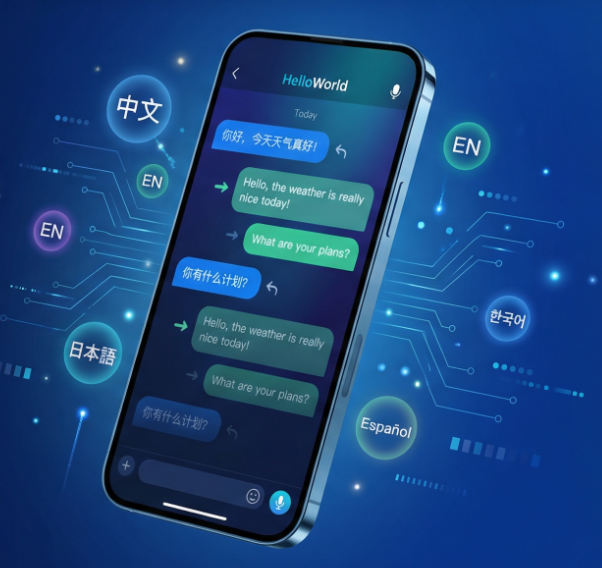
开启HelloWorld手机版语音输入,先在系统设置或首次弹窗允许麦克风权限,打开聊天或编辑框,点输入框旁麦克风按钮开始说话;结束后点停止或系统自动完成转写。遇到识别不准,检查网络、选择正确语言、放慢语速或安装离线语音包,必要时切换键盘或更新应用。小提示:在安静环境和靠近麦克风时识别效果最佳。多试试
先把问题讲清楚:语音输入到底是怎么用的?
用一句话来说明流程(更像给朋友讲):打开 HelloWorld 的聊天或笔记界面,允许麦克风权限,点输入框旁的麦克风图标,说话,系统把声音转成文字,然后你可以编辑、发送或保存。听起来很简单,但细节很多——权限、网络、系统键盘、离线包、标点口令、蓝牙设备这些都会影响体验。
为什么要知道这些细节(费曼式的“为什么”)
想象一下你对着手机大段念稿,结果转写断断续续或变成完全不同的句子,那感觉肯定糟糕。语音识别不是魔法,它是把声音→数字信号→模型匹配→文本输出。每一步都有可能出问题:麦克风收音、环境噪声、语音模型和语言包、网络延迟或离线能力等。弄明白这些,就能有针对性地优化,体验就会流畅很多。
快速操作指南(最实用的步骤)
- 授权权限:首次使用时允许麦克风;若错过,去系统设置打开。
- 打开输入框:聊天、评论、笔记等任何文本输入区域。
- 点击麦克风图标:通常在键盘或输入框右侧。
- 说话:自然地朗读或口述内容,遇到标点可说“逗号”“句号”“问号”等(视系统支持)。
- 停止并校对:点停止或等待系统自动结束,检查并修正识别错误,再发送或保存。
不同平台,关键设置略有差异
下面用表格把 iOS 和 Android 的路径列清楚,方便对照操作。
| 平台 | 允许麦克风 | 离线识别 | 常见设置路径 |
| iOS | 设置 > HelloWorld > 麦克风;或 设置 > 隐私与安全 > 麦克风 | iOS 13 及以上支持部分语言的本地(设备)听写;需在系统键盘设置开启“听写” | 设置 > 通用 > 键盘 > 启用听写;或 应用内首次请求授权 |
| Android | 设置 > 应用 > HelloWorld > 权限 > 麦克风;或 设置 > 隐私与安全 | Google 语音输入可下载离线语音包(设置 > 语音 > 离线识别),各厂商键盘略有差异 | 设置 > 系统 > 语言与输入法 > 虚拟键盘 > Google 语音输入 或 键盘设置 |
操作详细步骤(按平台分步讲)
iOS(iPhone / iPad)
- 确认系统设置:设置 > 隐私与安全 > 麦克风,打开 HelloWorld 的麦克风权限。
- 启用听写:设置 > 通用 > 键盘 > 启用“听写”;这会使键盘左下或右侧出现麦克风图标。
- 在 HelloWorld 中使用:进入聊天或编辑界面,激活输入框,点键盘上的麦克风或应用内麦克风按钮,开始说话。
- 离线模式:iOS 在一定条件下支持本地听写(例如 iOS 13 之后),某些语言可在无网络时工作,但具体语言支持以系统为准。
- 常见问题:如果听写按钮灰色,可能是受限模式、未开启听写或设备未联网且该语言不支持离线识别。
Android
- 授权:设置 > 应用 > HelloWorld > 权限,确保“麦克风”被允许。
- 选择语音输入引擎:设置 > 系统 > 语言与输入法 > 虚拟键盘,确认正在使用的键盘支持语音输入(例如 Gboard),并启用 Google 语音输入。
- 下载离线包:如果想离线识别,进入 Google 应用或语音设置 > 离线识别,下载对应语言包。
- 开始使用:在 HelloWorld 打开输入框,点麦克风图标(键盘或应用内),开始口述。
- 蓝牙耳机:使用蓝牙麦克风时,先配对好设备;若出现延迟或识别差,尝试切换回手机内置麦克风。
提高识别准确率的实用技巧(小技巧合集)
- 发音清晰、语速适中:不要太快,慢一点有助于系统分词。
- 使用标点口令:说“逗号、句号、问号、换行”等(注意不同系统的支持程度不同)。
- 靠近麦克风:手机或耳机麦克风距离口腔 5–10 厘米通常最好。
- 避免背景噪声:在安静环境或用方向性麦克风,噪声会显著影响识别率。
- 选择正确语言/方言:在键盘或系统设置里确认语种,很多系统支持普通话、粤语等不同选项。
- 分段口述:长段落建议分句或分段说,便于校对与纠错。
常见问题与排查步骤(遇到问题先按这个顺序尝试)
- 没有麦克风图标:检查键盘是否支持语音输入,或者 HelloWorld 是否提供内置麦克风按钮。
- 点了没反应:检查麦克风权限、飞行模式、节电模式是否限制后台权限。
- 识别率低:试试换键盘(Gboard、系统键盘)、下载离线语言包、重启应用或手机。
- 识别成别人说的话/混入外音:看看是否有语音助手或录音软件抢占麦克风,关闭那些应用再试。
- 蓝牙语音延迟或卡顿:切回手机麦克风确认是否为蓝牙设备问题。
关于隐私与数据传输(该知道的事实)
重要的一点:很多手机语音识别会把音频或音频特征上传到云端服务器进行分析(尤其当使用 Google / Apple 的云识别时),以便得到更高准确率。这意味着,若你在应用中输入敏感信息,应了解 HelloWorld 的隐私政策及其是否使用第三方识别服务。
如果你对隐私格外敏感:
- 优先使用设备端(本地)识别:比如 iOS 的本地听写或 Android 的离线语音包(若支持)。
- 查看应用权限与隐私说明:确认应用是否说明会把语音数据上传、保存或用于改进模型。
- 在私密信息场景下手动输入:最保险的办法就是切回键盘输入。
进阶技巧:配合工作流与自动化
如果你想把语音输入变成更高效的工作流,可以尝试这些思路:
- 语音转写后自动整理:把转写内容粘到模版、待办或日记里,减少重复整理时间。
- 结合外接麦克风:在需要更高质量录音时,用外置领夹麦克风或指向性麦克风。
- 第三方工具:有时专业的转写服务比系统自带识别更强(但通常需要付费)。
一两个实际场景(举例帮你记住)
场景一:你在路上想到长篇日记想记录——打开 HelloWorld,进入笔记,新建→点麦克风→分段口述→回到桌面编辑与整理。这样比手打方便很多,回头只需花少量时间校对。
场景二:你与同事聊天想快速发一段说明——在聊天框点麦克风,说“首先说明一下,逗号,然后……”,识别后检查标点并发送。注意,如果同事听力/文字环境复杂,分成几条短消息通常更清晰。
若仍然卡住,最后的几个“笨办法”
- 重启手机(很多权限和系统服务的小问题靠重启能解决)。
- 更新 HelloWorld 和系统到最新版本——厂商修复兼容性问题常常在更新里。
- 切换键盘应用(比如从系统键盘换到 Gboard 或相反),看是否有差别。
- 卸载后重装 HelloWorld(别忘了备份重要数据)。
常见问答(FAQ)
Q:离线识别真的能完全不联网吗?
A:部分语言和部分系统支持完全设备端识别(例如 iOS 某些版本、Android 的离线语言包),但很多时候更准确的是云端识别,因为云端有更大的模型和更多资源。离线识别的能力以系统与语言包为准。
Q:标点怎么自动输入?
A:在很多系统中可以说“逗号”、“句号”等口令来插入标点;但不同系统和键盘对口令支持程度不同,建议先尝试几次并观察输出。
Q:语音输入会被记录或泄露吗?
A:这取决于应用和底层服务(Apple/Google/第三方)。如果识别在云端完成,音频或特征很可能会传输到服务器。务必阅读 HelloWorld 的隐私政策,或在需要严格保密时采用本地输入或手动键入。
本文写得有点长,不过把常见场景、平台差异、排查步骤和隐私考虑都扫了一遍。说白了,语音输入是个把声音变文字的工具,理解它的限制(麦克风、网络、语种、系统)后,实际使用就会更顺手。你可以先按照上面的快速指南试一次,碰到具体问题再来查具体步骤,来回试几次,常见问题基本都能解决——就像学会按菜谱做饭,开始有点笨,但熟练了就轻松多了。
相关文章
了解更多相关内容