HelloWorld电脑版翻译窗口在哪里
2026年3月28日
•
作者:admin

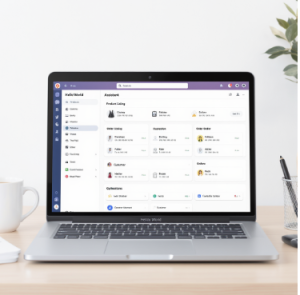
HelloWorld 电脑版的翻译窗口位于主界面中央的翻译面板,也可以通过系统托盘图标、任务栏打开主窗口或用全局快捷键呼出悬浮翻译窗。窗口内含文本输入、语音识别、图片识别、语言对选择、历史与收藏、导出与设置等模块;若窗口被屏幕外或关闭,可在设置中重置窗口位置或通过任务管理器重启程序恢复并检查更新状态。
先说结论:翻译窗口到底在哪里(简单明了)
把应用打开后,最直观的位置是主界面中央的“翻译面板”——那是一块明显的区域,包含输入框和译文显示。除此之外,HelloWorld 常常提供两种便捷入口:一是系统托盘/菜单栏的图标,点击可以展开主窗口或小型浮窗;二是全局快捷键(例如 Ctrl/⌘+Shift+T,具体以软件内设定为准),按下后会弹出悬浮翻译窗以便在任何应用中快速翻译选中文本。
分步骤解释:如何一步步找到并使用翻译窗口(像教朋友一样)
第一步:启动 HelloWorld 程序
- Windows:从“开始菜单”或桌面快捷方式启动;右下角任务栏的托盘图标也可以右键打开主界面。
- macOS:从“访达”应用或 Launchpad 启动;程序图标会驻留在菜单栏(靠近时间显示处)或 Dock 上。
- Linux:视发行版而定,从应用菜单或命令行启动;如果支持 AppIndicator,会在系统托盘出现图标。
第二步:识别主界面的翻译面板
主界面通常分为左右或上下两栏:左侧是输入区(支持粘贴、直接输入或拖放文件),右侧显示机器翻译或人工校正后的译文;顶部或底部有语言对下拉菜单和模式切换按钮(文本、语音、图片、文件)。像看网页一样,你能很快看到“输入/输出/语言选择/历史”四个模块。
第三步:用系统托盘或快捷键呼出“浮动翻译窗”
如果你想在浏览器或聊天软件里直接翻译选中文本,最常见的做法是呼出悬浮窗:
- 点击系统托盘(Windows)或菜单栏(macOS)的 HelloWorld 图标,选择“快速翻译”或“显示悬浮窗”。
- 按下预设全局快捷键(例如 Ctrl+Shift+T / ⌘+Shift+T)直接弹出小窗口,粘贴或自动读取剪贴板内容即可获得译文。
翻译窗口的组成:每个按钮和区域在干什么
把窗口拆解成几个模块可以更快上手:
- 文本输入区:支持键入、粘贴、剪贴板监控、有时可选择自动检测语言。
- 语音按钮:录音并识别为文本,再翻译成目标语言。
- 图片识别:拖入图片或截图后,OCR 提取文本并翻译。
- 语言对选择:源语言和目标语言的下拉菜单,支持常用语言快速切换与收藏语言对。
- 历史/收藏/导出:保存常用译文、导出翻译记录、将译文复制或发送到其它应用。
- 设置/帮助:窗口布局重置、快捷键自定义、隐私与离线包管理。
用一个小表格看结构(更直观)
| 位置 | 功能 |
| 主界面中央 | 完整翻译面板(输入、译文、历史、文件翻译) |
| 系统托盘/菜单栏 | 快速打开主窗口或悬浮窗、访问最近记录 |
| 悬浮浮窗 | 全局快捷翻译,适合即时复制粘贴或选中翻译 |
平台差异:Windows / macOS / Linux 上的具体步骤
Windows(最常见的情形)
- 打开程序后,任务栏右下角会有托盘图标,单击或右键选择“显示主界面”。
- 若使用浮动窗,注意检查是否启用了“在所有窗口之上显示”选项,或设置了全局快捷键。
- 若窗口“看不见”,尝试按 Alt+Tab 切换,或右键任务栏应用图标选择“移动”(Move)恢复窗口位置,或用 Win+Shift+方向键把窗口移回可见屏幕。
macOS(小细节很重要)
- 图标可能位于屏幕顶端菜单栏;点击图标可展开菜单并打开翻译窗。
- 悬浮窗可能需要“屏幕录制”或“辅助功能”权限,尤其是图片识别或跨应用截屏时,要在“系统偏好设置→安全性与隐私”允许。
- 用 Cmd+Tab 切换应用,或 Mission Control(四指上滑)寻找丢失窗口。
Linux(视发行版而异)
- 若使用 Gnome/KDE,托盘图标可能被隐藏,要在扩展或系统设置中启用 AppIndicator。
- Wayland 环境下部分截图/OCR 功能可能受限,需要额外授权或使用兼容模式。
快捷键与设置一览(常用按键表)
| 操作 | 默认快捷键(示例) |
| 呼出悬浮翻译窗 | Windows: Ctrl+Shift+T / macOS: ⌘+Shift+T |
| 复制并翻译(剪贴板监控) | 自动检测或设置为 Ctrl+C→自动翻译 |
| 切换源/目标语言 | 快捷键或在窗口内点击语言图标 |
| 重置窗口位置 | 设置→界面→恢复默认布局 |
遇到问题?常见故障及排查方法(值得收藏)
1. 打不开主界面或悬浮窗没有响应
- 检查程序是否在后台运行(任务管理器或活动监视器)。
- 尝试重启程序,或在设置中选择“恢复默认窗口位置”。
- 若是权限问题(macOS 的截图/录屏权限,Windows 的防火墙权限),按提示授予相应权限并重启应用。
2. 翻译窗口被屏幕外(多屏或分辨率变化后常见)
- Windows:选中应用窗口后按 Alt+空格 → M(移动),用箭头键把窗口移回可见区域;或用 Win+箭头键把窗口贴回屏幕。
- macOS:使用 Mission Control 找到窗口或在设置里恢复默认布局。
- 重启应用常能把窗口复位。
3. OCR(图片识别)或语音识别不工作
- 确保授予“麦克风”和“屏幕录制/文件访问”权限。
- 检查是否安装了离线语言包(若在离线模式下需要)。
- 网络权限或防火墙可能阻止云端识别服务,临时关闭安全软件测试一下。
进阶用法:把翻译窗口当工具箱来用
当你熟悉了窗口的位置和模块,可以把 HelloWorld 的翻译窗口变成一个效率工具:
- 固定悬浮窗:把浮窗设为“始终在最前”,在写作或实时聊天时随手翻译。
- 剪贴板自动翻译:开启复制即翻译,复制任意文本马上在浮窗显示译文。
- 批量文件翻译:主界面通常支持拖入文档(如 docx、txt、pdf)批量翻译并导出译文。
- 翻译记忆与术语库:将常用词组加入术语表,提高专业文档翻译一致性。
- 与其他应用联动:通过右键菜单或浏览器扩展把选中文本发送到 HelloWorld 翻译窗口。
隐私与安全:翻译窗口处理的数据去哪儿了
这是很多人关心的问题:多数桌面翻译工具会有两种模式——云端翻译与本地离线包。云端翻译准确率通常更高,但数据会传到厂商服务器;而离线包把识别和翻译尽量留在本地,适合隐私敏感场景。具体操作建议:
- 在设置中查看“隐私与数据”条款,选择是否启用云端服务。
- 需要企业合规时,优先使用离线包或申请企业版并查看数据处理协议。
- 翻译窗口的历史、缓存和导出文件均可在设置中清理。
常见问题 FAQ(遇到细节别慌)
- Q:找不到悬浮窗的快捷键位置? A:在设置→快捷键里查看或自定义,某些系统可能拦截系统热键。
- Q:翻译窗口无法识别某些格式的 PDF? A:这通常是因为 PDF 含有图片而非可选文字,使用图片识别模式或先导出为文本。
- Q:想把翻译结果直接发送到微信/邮件? A:复制按钮、导出功能或右键分享通常能满足;企业版本会支持 API 集成。
小贴士(真实使用中很有用的细节)
- 如果你常在多显示器间切换,设置里先关闭“记忆窗口位置”或用“恢复默认布局”避免丢失。
- 把常用语言对加入“收藏”,切换时省去重复选择的时间。
- 需要同时对照原文和译文时,调整窗口为并排模式或开启“对照显示”视图。
- 碰到识别错误,先检查源文本是否有格式问题(隐藏字符、换行、竖排等),尝试简单清理再翻译。
好像把大部分常见的“翻译窗口在哪里”和“找不到窗口怎么办”都说了,我一边写一边想起了用它翻译复杂技术文档时那些磕磕绊绊的步骤——就是这些小技巧能把体验变顺手。你如果遇到特定平台或特定版本的问题,把系统信息、软件版本和具体现象说出来,我可以针对性地给出更精确的解决办法,或者一步步带你在设置里把窗口找回来。就先到这里,等你来补充场景我再继续。
相关文章
了解更多相关内容