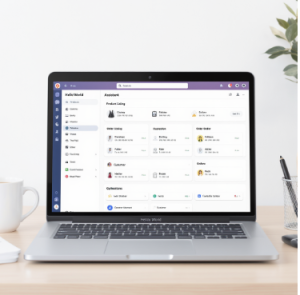
HelloWorld翻译软件侧边栏可以收起来吗
2026年4月25日
•
作者:admin

HelloWorld 翻译软件侧边栏通常可以收起,但取决于具体版本、运行平台和界面设置。桌面版、网页版和移动版的收起方式并不完全相同,部分老版或企业定制版本可能只支持折叠到图标栏而无法完全隐藏。下文会用简单明了的方式说明如何判断是否支持、具体操作步骤、快捷键与设置位置、常见问题排查及若不支持时的替代方案,并给出实操建议,便于快速上手与恢复。
先把问题说清楚:什么是“收起侧边栏”
把复杂的概念拆成一两句:侧边栏就是常驻在应用一侧的工具区,收起(collapse)指的是把它缩成窄条或图标,腾出更多主视图区。这个动作可以让你在阅读或编辑文本时看到更多内容,同时仍能快速恢复侧边栏功能。
为什么开发者会提供收起侧边栏的功能
- 提升可视空间:在翻译或阅读长文档时,你需要更宽的文本区。
- 减少干扰:临时隐藏不常用面板可以降低界面噪音。
- 响应式设计:移动端屏幕小,侧边栏通常默认折叠。
如何判断你的 HelloWorld 版本是否支持收起侧边栏
判断步骤其实不复杂,按费曼法把它分成三步:
- 看界面有没有明显的“折叠/展开”图标(通常是三条线、箭头或小三角)。
- 检查设置菜单或视图(View)菜单下是否有“侧边栏”(Sidebar)或“工具栏”(Toolbar)相关条目。
- 查帮助或关于版本说明(Help → About),看版本更新日志是否提到侧边栏交互改进。
桌面端(Windows / macOS)的常见判别点
- 窗口左侧或右侧有可拖动边缘时,通常支持收缩或隐藏。
- 菜单栏里常有“视图 → 隐藏侧边栏”或“视图 → 侧边栏”切换项。
- 某些版本在工具栏右上角提供“⋯”或“更多”按钮,隐藏选项藏在那里。
移动端(iOS / Android)的常见判别点
- 移动端通常以滑出面板(swipe)或抽屉(drawer)形式实现,尝试从屏幕边缘向内滑动。
- 如果界面是底部标签页(tab)而无侧边栏,这种版本自然没有侧边栏收起需求。
具体操作步骤(逐步演示,让人一看就会)
下面按照平台给出最常见的操作步骤,实际界面可能有些差别,但思路是一样的:找到控制收起的按钮或设置项,然后执行折叠操作。
桌面版(通用流程)
- 步骤一:把鼠标移到侧边栏与主区之间的分割线上,观察鼠标指针是否变成可以拖动的样子(横箭头或双向箭头)。
- 步骤二:如果出现拖动指针,向边缘拖动直到侧边栏最小化;或双击分割线实现折叠(部分应用支持)。
- 步骤三:如果有“collapse”或箭头图标,直接点击就可以收起,再次点击恢复。
- 步骤四:在菜单栏选择 View/视图 → Sidebar/侧边栏 → Hide/隐藏 来切换。
Windows 快捷键示例
- 常见快捷键:Ctrl + B(很多翻译或编辑类应用沿用了这个快捷键来切换侧边栏)。
- 如果无效,参考应用的“帮助 → 键盘快捷键”查看具体映射。
macOS 快捷键示例
- 常见快捷键:Command + B或在菜单中查找“Hide Sidebar”。
移动端(iOS/Android)
- 尝试手势:从左/右边缘向内滑动关闭侧边栏,反向滑动打开。
- 查找顶部或底部的“更多”按钮(通常是三点图标),里面可能有“隐藏侧边栏”选项。
如果找不到收起功能,该怎么做(排查清单)
别急着认定不支持,按这张清单一步步排查:
- 确认是否为最新版本:旧版本可能没有该功能,更新常常能解决。
- 查看“设置 → 界面/视图”是否有主题或紧凑模式,会影响侧边栏行为。
- 检查是否为企业定制版:公司结装可能锁定界面布局。
- 尝试重启软件或重置界面布局(很多应用在“帮助/疑难解答”里有“重置窗口布局”)。
常见问题与解决方法(故障排查)
- 问题:点击折叠图标无反应。
排查:检查是否有模态窗口(弹窗)阻挡,或软件被某个插件影响。尝试在安全模式/禁用插件后重试。 - 问题:侧边栏折叠后图标遮挡主界面。
排查:尝试调整缩放设置或窗口大小,或在设置里关闭“总在最前”选项。 - 问题:快捷键冲突。
排查:在键盘设置里查看是否被系统或其他应用占用。
如果应用不支持收起侧边栏,有哪些替代方案
应用本身不支持时,可以用下面这些替代办法,让你的屏幕利用率更高:
- 切换到全屏模式(通常是 F11 或全屏按钮)。
- 缩放界面(Ctrl/Command + -),临时增大阅读区域。
- 使用多显示器:把辅助面板拖到第二块屏幕上。
- 使用第三方窗口管理工具(Windows 的 FancyZones, macOS 的 Rectangle)来调整窗口布局,间接实现主区最大化。
安全、隐私与性能方面的考虑
操作侧边栏表面上是界面行为,但也可能影响你的工作流与隐私:
- 隐藏侧边栏不会删除本地数据,但如果你依赖的是云端历史记录,最好确认是否有隐私设置同步。
- 某些侧边栏功能(比如即时翻译、语音识别)可能会持续占用资源,收起并不等于停止后台服务,必要时在设置里关闭对应模块以节省CPU和网络流量。
- 企业版可能会通过策略控制界面行为,如果你在公司电脑上遇到限制,联系IT或管理员咨询更稳妥。
不同版本与平台一览(便于快速对照)
| 平台/版本 | 常见收起方式 | 备注 |
| 桌面(Windows/macOS) | 分割线拖动、折叠图标、菜单切换、快捷键 | 多为原生支持,快捷键常见为 Ctrl/Command + B |
| 网页版(浏览器扩展或Web App) | 界面按钮、浏览器全屏、插件设置 | 浏览器缩放或扩展冲突可能影响显示 |
| 移动端(iOS/Android) | 手势滑动、抽屉式折叠、设置项 | 小屏优先,通常默认折叠或隐藏 |
| 企业定制版 | 可能被锁定或提供不同接口 | 联系管理员获取说明与权限 |
一些小技巧(让操作更顺手)
- 记住一个备份布局:在常规视图满意后,保存窗口布局或截图配置,万一被重置可以快速恢复。
- 定制工具条:把常用功能放到工具栏,减少对侧边栏的依赖。
- 单手操作(移动端):把关键按钮移动到拇指可及区域或使用浮动按钮以便快速切换。
常见问答(FAQ)
- Q:收起后还能用侧边栏的快捷功能吗?
A:一般可以,折叠通常只是视觉收起,不影响快捷键和后台服务,除非你在设置里关闭了对应功能。 - Q:收起后能否把它彻底隐藏不加载?
A:大多数应用没有“完全卸载式的隐藏”,但可以关闭相关模块或在设置中禁用自动启动以减少资源占用。 - Q:不同主题会影响侧边栏吗?
A:会,紧凑主题或阅读模式往往默认隐藏或简化侧边栏。
为什么会有版本差异(从设计角度解释)
简单来说:设计师在做界面决策时要在功能可达性和阅读空间之间权衡。桌面用户通常需要并行操作多窗口,软件倾向于提供可收起的侧边栏;移动端空间受限,因此更常用抽屉或完全折叠。企业定制则以一致性和管控为优先,可能会牺牲灵活性以保证合规性。这些都是设计与工程权衡的结果,和用户能否收起侧边栏直接相关。
如果你操作中仍有不确定的地方,建议先在本地做一次小测试:更新到最新版本,尝试上述快捷键与菜单命令,必要时重置窗口布局或联系支持。平常习惯保存工作并记录当前窗口配置,这样就算界面被重置,也能快速回到熟悉状态。嗯,就这些,按步骤做一般都能解决,碰到特殊情况再针对性处理会更稳妥。
相关文章
了解更多相关内容