暂无图片
HelloWorld翻译软件电脑版PPT翻译怎么使用
2026年6月11日
•
作者:admin
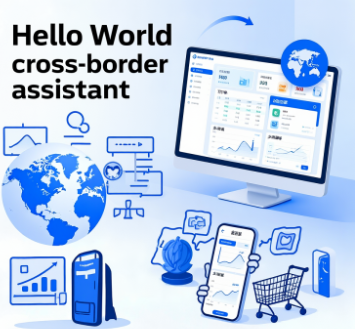
在HelloWorld电脑版翻译PPT,先选择“文档/幻灯片翻译”功能,上传或拖拽演示文稿,设置源语与目标语并启用格式保留与图片OCR,按需加载术语表与排除项,点击开始翻译;译文完成后下载并逐页核对版式与专业术语,必要时在软件内或导出为可编辑格式做微调,最后保存为新的PPT。
先把问题拆开:PPT翻译到底包括哪些环节?
把PPT翻译想象成厨房里做一道菜:有“食材”(文本、图片、图表)、有“烹饪方式”(机器翻译、人工后校)、有“装盘”(格式、动画、字体)。如果你只盯着翻译结果,容易忽视格式破坏、专业术语错译、图片里文字没识别等问题。HelloWorld的电脑版把这些环节整合在一起,但要得到满意结果,还是要按步骤来。
准备工作:在开始前应该做的四件小事
- 备份原文件:任何自动化操作前先保存一份原稿,避免覆盖导致数据不可回溯。
- 整理素材:把需要保密或不翻译的页用备注标注,或抽出到单独文件。
- 术语表准备:收集核心术语(公司名、产品名、专有名词)并制作一个CSV或TXT术语表,便于导入。
- 确认目标呈现:是要保留原有排版,还是要导出为可编辑的文本文档以便后期排版?先定好目标会节省很多时间。
一步步操作指南(新手友好)
1. 打开功能与上传文件
启动HelloWorld电脑版,主界面通常有“文本翻译”“语音翻译”“文档/幻灯片翻译”等入口。选择“文档/幻灯片翻译”后,你会看到支持的文件类型说明,选择PPT或PPTX并上传(也支持拖拽)。
2. 选择源语言与目标语言
软件有自动检测功能,但当原文包含多语言或专业术语时,最好手动指定源语与目标语。这样可以避免自动识别出错导致的整体偏差。
3. 配置高级选项(非常关键)
- 格式保留:开启后软件会尽量保留页眉、页脚、占位符、布局和动画级别的结构(但复杂动画仍可能需要手动调整)。
- 图片OCR识别:如果幻灯片里有图片上的文字,必须启用OCR,否则这些文字不会被翻译。
- 嵌入字体或字体替换:若目标设备没有原字体,文字可能换行或溢出。可以选择嵌入字体或让软件使用相似字体替代。
- 术语表导入/锁定术语:导入术语表并锁定关键术语,确保专有名词不被机译随意替换。
- 页面排除/仅内容:对某些不需要翻译的页,可设置为跳过。
4. 开始翻译与监控进度
点击“开始翻译”后,软件会显示进度条和预计时间。大文件或启用大量OCR/格式保留时,时间会显著增加。你可以在后台让它运行,但建议保持网络稳定以免中断上传/下载过程。
5. 下载、逐页校对与微调
翻译完成后下载PPT,逐页检查以下几项:文本是否截断、术语是否准确、图片上的文字是否正确、表格/图表里的数字或单位有没有误。多数情况下需做少量人工微调,尤其是幻灯片标题和图表注释。
常见问题与快速解决表(便于查阅)
| 问题 | 可能原因 | 解决方法 |
| 翻译后文字溢出框外 | 目标语言长度不同或字体替换 | 启用自动换行、调整字体或在导出后手动缩短文本 |
| 图片中的文字未被翻译 | 未启用OCR或图片质量低 | 开启OCR并上传更清晰图片,或手动复制图片文字后翻译 |
| 专有名词被错误翻译 | 未加载术语表或未锁定 | 导入并锁定术语表,或在术语设置中添加例外 |
| 下载文件格式损坏/无法打开 | 网络中断或文件版本不兼容 | 重试下载,或保存为其他格式(PPTX/PDF)后打开 |
进阶技巧:少走弯路的真实经验
- 分批次翻译而不是一次搞定全部:如果PPT页数很多,分几次上传可以更快找到潜在问题并避免整体错乱。
- 先导出文本版再修饰:把内容导出为可编辑的文本文档(尤其是长报告型PPT),先进行术语统一与语言润色,再回填到幻灯片。
- 利用占位符替换敏感信息:对需要脱敏或保密的内容用占位符代替,翻译完成后再替换回原文。
- 测试页先译:对关键幻灯片(封面、目录、结论)先做一次完整流程,确认格式与术语正确再批量运行。
协同与人工校对:机器与人如何配合最有效
机器翻译擅长速度和一致性,但在语境把握、修辞和文化适配上仍不及人工。一个高效流程是“机器先译→人工校对”——把重复性、高量级的转换交给HelloWorld,校对者负责上下文微调、排版修正和视觉一致性。对于投标资料、专利或法规类PPT,建议保留人工校审环节。
关于格式与视觉呈现的实用建议
很多人纠结于“机器翻译会不会把幻灯片毁了”。几条经验:避免在文本框里用复杂嵌套表格做布局;尽量使用系统字体或在翻译设置里勾选“嵌入字体”;对图表里的文本(比如Excel嵌入图表)优先导出为表格翻译再重新导入。这样可大幅降低排版重做的工作量。
典型工作流示例(一个小案例,边做边讲)
举个例子:你有一份30页的产品路演PPT,需要从中文翻成英文并保留品牌术语。流程可以是:
- 第1步:备份原件并在第一页加上“版本信息”。
- 第2步:整理术语表,列出品牌名、产品名与固定表达,保存为CSV。
- 第3步:在HelloWorld中选择“幻灯片翻译”,上传文件并导入术语表;启用OCR。
- 第4步:先对封面、目录、关键图表页做试译并下载查看排版。
- 第5步:确认无大问题后批量翻译;翻译后人工校对重点页并调整字体。
- 第6步:最终保存为PPTX并导出PDF用于分享。
小细节提醒(别小看这些,会省很多时间)
- 在术语表里把缩写和全称都列上,避免机译造成混淆。
- 如果PPT包含脚注或页脚,单独检查,因为这些地方容易被忽略。
- 注意数字、日期和货币格式(比如12/05在不同文化下读法不同),必要时在翻译设置里指定格式。
- 在多人协作时,给译后文档做版本注记(版本号/校对人/时间),方便回溯。
嗯,这些就是我在使用HelloWorld电脑版做PPT翻译时积累下来的要点和步骤。操作起来其实不像看上去那么复杂,按步骤来,机器做重复性活,人处理语境与美观,交付质量就稳了。偶尔会遇到奇怪的小Bug(比如动画顺序变了),那就一页页调整——有点烦,但不是不可控的事。
相关文章
了解更多相关内容