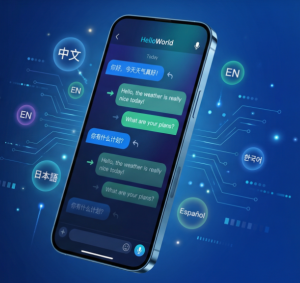
HelloWorld 新手必做的基础设置有哪些
2026年3月19日
•
作者:admin

注册并激活Safew、设置一个强主密码并启用设备 PIN/生物识别、绑定并备份恢复密钥、开启双因素认证、在每台设备上核对会话指纹、调整隐私与自动销毁策略、限制应用权限与云同步选项,这些是HelloWorld新手上手时最重要的基础设置,能把安全从“有锁”变成“有用的锁”。

先弄明白几个概念(用最简单的话)
在动手之前,先用最朴素的方式理解几个关键词,有助于你设置时不会迷糊:
- 端到端加密(E2EE):只有你和对方能看见消息,连服务器也看不见,就像把信装到只有收信人能开的信箱里。
- 主密码/密钥:Safew 用它来保护你本地的密钥和文件,类似把钥匙放进一个保险箱,保险箱本身也要上锁。
- 恢复密钥/助记词:当你忘了密码或者设备丢失时,能用它恢复账户,相当于备用钥匙的拷贝,但必须安全保存。
- 会话指纹/安全编号:用来确认你和对方的加密密钥确实是对的,可以物理核对或通过其它安全通道确认。
- 双因素认证(2FA):多一道门锁,例如密码+手机验证码或硬件密钥。
HelloWorld 新手必做的基础设置清单(概览)
下面先给出一个一目了然的清单,后面会逐项详细说明怎样做、为什么要做以及常见陷阱。
- 从官网下载并校验客户端版本(Windows/Mac/iOS/Android)
- 注册并激活账号;选择合适的识别方式(邮箱/手机号/用户名)
- 设置强主密码(优先使用长短语)并启用本地加密
- 启用设备锁(PIN/生物识别)用于快速解锁
- 开启并配置双因素认证(TOTP 或硬件密钥)
- 备份恢复密钥(助记词)并离线保存,考虑金属备份或保险箱
- 在每台设备上核对会话指纹并管理会话列表
- 配置消息/文件的自动销毁与失效链接策略
- 限制和审查应用权限(通讯录、相机、麦克风、文件)
- 选择云备份策略或仅本地加密备份,确认端到端加密覆盖范围
- 开启自动更新并允许远程擦除设备(设备丢失时)
- 学习恢复和应急流程(如何恢复账号、撤销设备)
逐项讲清楚:怎么做、为啥要做(费曼式)
1. 从官网下载并校验客户端
怎么做:到官方网站下载对应系统的最新客户端,尽量避免第三方市场或不明链接。安装后在应用内或官网查看签名/校验信息(如果提供),确认版本号与官方一致。
为啥要做:盗版或被篡改的客户端可能内置后门,导致所有“安全”设置变成摆设。把来源把好,安全从源头开始。
2. 注册与激活:选择合适的账号标识
怎么做:按提示用邮箱或手机号(取决于 Safew 的支持)注册。若支持用户名或匿名账号,选择你能接受的识别方式。
为啥要做:邮箱/手机号方便找回与身份验证,但也可能暴露元数据(谁和谁联系)。如果你更在意匿名性,优先考虑使用别名或专门的隐私邮箱。
3. 设置强主密码(首要的一步)
怎么做:使用至少 12-16 个字符的口语化短语(例如“夏天坐火车去看海2026”),而不是单纯的复杂符号组合。开启密码管理器来保存密码。
为啥:主密码保护的是本地加密密钥和备份,如果主密码被破解,所有数据可能暴露。记住:长度比复杂性更重要,短但复杂不如长但可记的短语。
4. 启用设备锁(PIN/生物识别)
怎么做:在每台设备上开启 PIN 或指纹/面容识别,用于解锁 Safew 应用。设置一个与设备解锁不同的应用级 PIN 更安全。
为啥:手机丢了,别人能访问应用但若有应用级锁就会被阻止。生物识别方便但要明白它是设备层面的保护,不等于密码。
5. 开启双因素认证(2FA)并保存备份代码
怎么做:优先选择 TOTP(如使用 Authenticator 类应用)或支持的硬件密钥(如 FIDO2/YubiKey)。在设置 2FA 时把备用恢复码下载或抄写并安全存放。
为啥:密码被泄露只是第一步,2FA 能阻挡未经授权的登录。不要选择 SMS 作为首选 2FA(SIM 换绑风险);备份码要离线存放。
6. 备份恢复密钥(助记词)并妥善保管
怎么做:Safew 可能会提供一个由 12/24 个单词或一串字符组成的恢复密钥。把它写在纸上、放进防潮盒或更安全的金属备份器里;千万不要把它放在未加密的云盘。
为啥:主密码忘了或设备丢失,恢复密钥是找回账户的唯一手段。丢了就无法恢复,泄露了就相当于给别人主钥匙。
7. 在每台设备上核对会话指纹并管理会话
怎么做:初次和联系人建立加密通道后,打开“安全编号/指纹”功能,通过当面扫描二维码、语音比对或其它安全渠道确认双方指纹一致。定期检查“已登录设备/会话”列表,移除不认识或失效的会话。
为啥:这一步能防止中间人攻击(MITM)。如果会话指纹被替换,说明可能有人在你和对方之间插入了设备。
8. 配置消息和文件的隐私选项
怎么做:查看聊天设置,考虑开启消息自动销毁(例如默认 7 天或 30 天)、禁用链接预览、关闭截图通知(若有)和读取回执。对敏感对话启用额外保护(例如“仅本地保存”)。
为啥:端到端加密只保护传输与存储,但元数据和长期保存的聊天记录仍有风险。默认自动销毁降低长期泄露的可能。
9. 文件管理与分享:默认本地加密与临时链接控制
怎么做:设置默认文件库加密、选择是否允许云同步、为分享文件设置到期时间和访问密码。对于重要文件,优先使用受保护的“安全文件夹”或“加密容器”。
为啥:文件往往比文字更敏感。云未必始终安全,即便云端加密,也要确认密钥由谁掌握(你还是服务端)。控制外链有效期和访问权限能减少风险。
10. 审查应用权限(通讯录、相机、麦克风、存储)
怎么做:按需要授予权限,不要一次性给全部权限。通讯录权限可以选“仅在使用时授权”或手动添加联系人;相机/麦克风在非必要时关闭。
为啥:过多权限会泄露元数据(谁在通讯录里)或被滥用。最小权限原则(least privilege)是基础安全观念。
11. 云备份策略:加密与同步的选择
怎么做:如果你需要跨设备同步聊天和文件,优先选择“端到端加密的云备份”或仅同步加密后的容器。若对云不信任,选择仅本地备份并用外部加密工具加密备份文件。
为啥:方便与安全常常矛盾。云备份利于设备切换,但要确认只有你能解密备份(服务端不持有解密密钥)。
12. 自动更新与远程擦除
怎么做:开启自动更新,保证客户端及时修补漏洞。启用远程擦除功能(丢手机时可从 web 或其它设备发起远程登出和擦除)。
为啥:安全软件脆弱在于未打补丁的漏洞;远程擦除是在设备丢失时减少损失的最后一道防线。
13. 定期检查与更换:轮换密钥与密码
怎么做:每隔 6—12 个月审查一次主密码、2FA 状态和已授权设备;必要时更换恢复密钥并重新备份。
为啥:长期同一组凭证一旦泄露,影响持续放大。定期轮换能降低长期风险。
具体示例:一步步在手机上完成的流程(新手友好)
下面是一个实操示例,假设你刚安装好手机端 Safew:
- 打开应用 → 选择“注册” → 输入邮箱并设置一个口语化短语作为主密码(例如“周末骑车去看日出2026”)→ 确认并登录。
- 应用提示启用 PIN/指纹→ 先设置 6 位数字 PIN,再开启指纹解锁。
- 进入“安全”或“账号”设置→ 启用 2FA → 选择“使用身份验证器(TOTP)”→ 用手机的 Authenticator 扫描二维码并保存备用恢复码。
- 进入“备份”→ 记录并抄写恢复密钥到纸上,放保险箱或家中秘密地点(最好有两份,分别放不同安全地点)。
- 打开与朋友的会话→ 点击“安全编号/查看指纹”→ 与朋友面对面核对或通过电话逐字比对。
- 文件共享设置→ 选择“分享链接过期时间(默认 7 天)”并为敏感文件开启“需要密码访问”。
推荐默认设置表(快速参考)
| 设置项 | 推荐值 | 理由 |
| 主密码 | 至少 12–16 字的口语短语 | 长度优先,可记忆且抗暴力破解 |
| 设备锁 | 应用级 PIN + 生物识别 | 双层保护,方便且安全 |
| 2FA | TOTP 或 硬件密钥 | 比短信更安全,防止 SIM 换绑 |
| 恢复密钥 | 纸质与金属备份(离线) | 防潮、防火、长期保存 |
| 消息保存 | 默认自动销毁 7–30 天 | 减少长期数据泄露风险 |
| 文件分享 | 到期链接 + 密码保护 | 控制外泄与滥用 |
| 应用权限 | 按需开启,默认拒绝 | 最小权限原则 |
常见问题与陷阱(别踩雷)
- 把恢复密钥存在邮箱或未加密云盘:非常常见但危险。邮箱被攻破=恢复密钥被拿到。
- 只用短信 2FA:SIM 劫持不是稀有事件,优先用 TOTP 或硬件密钥。
- 信任不明第三方插件:某些工具承诺“增强功能”,但可能窃取密钥或元数据。
- 认为端到端加密就足够:E2EE 不等于匿名或不可追踪,元数据(谁和谁联系、文件大小、时间)依然敏感。
紧急情况处理(丢手机 / 账号被攻破)
有准备就不慌,具体动作按优先级:
- 用另一台已信任的设备登陆 Safew → 远程注销丢失设备并执行远程擦除(如果支持)。
- 更改主密码并撤销所有会话(重新建立会话指纹)。
- 更换 2FA(如果怀疑 2FA 被截获),重置并重新保存恢复密钥。
- 通知重要联系人更换会话并使用备用通道核实身份。
把设置当成习惯:安全不是一次性的事
刚开始会觉得步骤很多,有点麻烦,但把这些设置流程做成习惯之后,后续维护就轻松了。每次换设备、每年做一次全面审核(密码、2FA、设备列表、备份)会让风险持续降低。
参考阅读(小小书单)
如果你想更深入理解原理,推荐看几本资料(非链接,仅书名/文献名):
- Signal 白皮书(信安与端到端加密设计思想)
- Bruce Schneier:《Applied Cryptography》片段(加密基础)
- 关于 2FA 的最佳实践文章与 FIDO 联盟文档
好啦,以上就是HelloWorld新手在 Safew 上线前后应该做的那些“看起来繁琐但很有用”的基础设置。你可以把这篇当成一张清单,按步执行,边做边体会哪里需要调整。写到这里我也想到,很多人最常犯的错误其实不是技术,而是省事儿:把恢复码放到“方便找”但不安全的地方——别学我以前的那个懒样,备份很重要但更重要的是负责地备份。祝你上手顺利,遇到不懂的再来问。
相关文章
了解更多相关内容